

Contexte
Vous avez envie d’utiliser des Whiteboards lors de vos réunions. Pour cela, vous avez ajouté l’application Whiteboard dans la barre des fonctionnalités de Teams (la barre verticale tout à gauche de l’interface de Teams). Lorsque vous cliquez sur l’icône Whiteboard, vous avez effectivement la possibilité de créer un nouveau Whiteboard mais vous constatez que la fenêtre qui se créé est vide. Vous êtes déçu.e car vous avez vu, lors d’une réunion, qu’un.e collègue avait utilisé un joli modèle de Whiteboard, de plus son Whiteboard était prêt dès le début de la réunion.
Vous aimeriez faire pareil…
Solution
- Planifiez une réunion Teams en ligne sans inviter de participants (vous pourrez le faire ultérieurement)
- Une fois la réunion créée dans votre calendrier Teams, cliquez sur la réunion et cliquez sur le bouton Rejoindre > Rejoindre maintenant
- Dans la fenêtre de réunion, cliquez sur le bouton Partager, cliquez sur Microsoft Whiteboard dans le volet puis sur Nouveau Whiteboard
- Choisissez l’option de collaboration qui vous convient (à savoir, vous seul pouvez éditer le Whiteboard ou alors tout le monde)
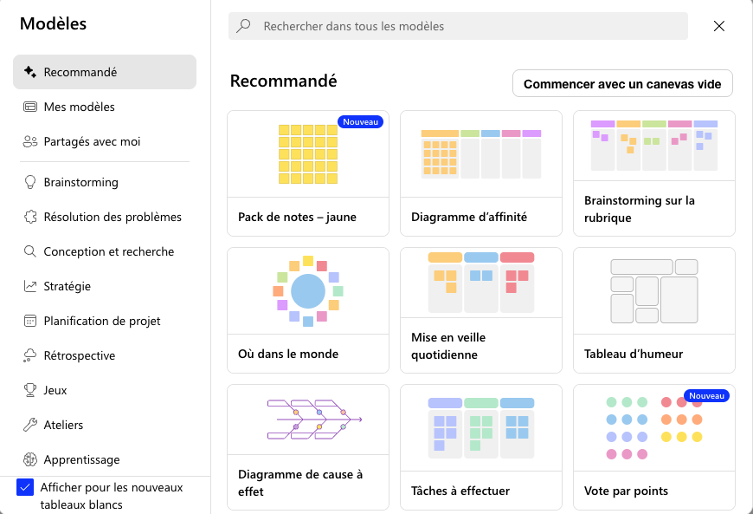
- Choisissez ensuite quel modèle vous aimeriez utiliser
- Complétez le modèle avec les informations souhaitées
- Une fois que vous avez terminé votre diagramme, quittez simplement la réunion
- Ensuite, dans votre calendrier Teams, modifiez la réunion afin d’inviter les participants
Vous retrouvez le Whiteboard que vous venez de créer sous l’icône Whiteboard dans la Barre des fonctionnalités ou en retournant dans la réunion ou en allant dans votre dossier OneDrive > Whiteboards.