

Contexte
Vous êtes un utilisateur d’EndNote et un nombre important de vos références possède des PDF en annexe. Vous aimeriez exporter votre librairie dans Zotero par ex. parce que vous quittez l’Unil ou parce que vous ne voulez tout simplement plus utiliser EndNote. Les PDF en annexe doivent être également importés dans Zotero.
Solution
- Ouvrez EndNote et ouvrez la librairie à exporter
- Cliquez sur le dossier All References
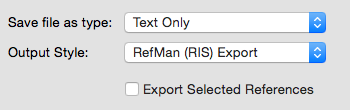
- Appliquez le style RefMan (RIS) Export à votre librairie (menu Tools > Output Styles)
- Si souhaité, sélectionnez les références à exporter
- Allez ensuite dans le menu File > Export
- Choisissez de sauvegarder le fichier .Txt dans le dossier .Data qui contient les données d’EndNote (par ex. Documents / MyLibrary.Data)
- Choisissez les options d’exportation ci-dessous :
- Validez l’enregistrement et quittez EndNote
- Ouvrez Zotero, allez dans le menu Fichier et créez si souhaité une nouvelle Collection (vous pourrez également le faire au moment de l’importation)
- Allez dans le menu Fichier > Importer > Un fichier > Continuer
- Désignez le fichier .Txt à importer (lequel doit donc se trouver dans le dossier .Data d’EndNote) > cliquez sur Open
- Acceptez les deux options « Placer les collections et les documents importés … » et « Copier les fichiers dans le répertoire de stockage… » > cliquez sur Continuer
- Si requis, autorisez l’accès de Zotero à votre OneDrive
- Vérifiez les références importées, notamment la présence des pièces jointes à l’aide de la colonne Trombone
- Renommez la collection créée lors de l’importation (bouton droit sur la collection > Renommer la collection
Remarquez que la structure des dossiers créée dans EndNote n’est malheureusement pas reprise dans Zotero.